
Descarga Trillian – Cliente de mensajería instantánea multi-red para Mac y Windows
Resumen
Trillian ha sido un referente en el mundo de la mensajería instantánea para usuarios de Windows durante muchos años, y el lanzamiento reciente para macOS finalmente cumple su promesa de multiplataforma en los ordenadores de Apple. Diseñado como un cliente universal, Trillian te permite mantenerse conectado a múltiples redes de chat, desde servicios heredados como MSN y Google Chat hasta plataformas modernas como Slack y Discord, sin tener que gestionar varias aplicaciones separadas. El software está dirigido a usuarios que valoran una única ventana segura para todas sus conversaciones, y se presenta como una solución "gratuita" que puede actualizarse a una cuenta premium "Astra" para obtener funciones en la nube adicionales.
Aunque la versión para Mac solo admite máquinas con procesadores Intel que ejecutan OS X 10.6 o posterior, la versión para Windows funciona en cualquier edición moderna de 64 bits de Windows 7, 8, 10 o 11. La experiencia inicial puede parecer un poco áspera: el proceso de registro para una cuenta Trillian Astra es largo, y añadir nuevas redes no es tan intuitivo como sugiere el botón “+”. Sin embargo, el cliente principal es ligero, la interfaz es limpia, y la arquitectura subyacente promete una entrega fiable de mensajes entre redes, incluso después de que una portátil despierte de suspensión.
En esta revisión desglosaremos el conjunto de funciones, examinaremos la compatibilidad con el sistema, explicaremos la instalación paso a paso y evaluaremos los pros y contras que más importan a usuarios avanzados y a quienes chatean de forma ocasional.
Características y compatibilidad
- Bandera unificada para múltiples protocolos de chat (AIM, ICQ, MSN, Google Chat, Slack, Discord, etc.)
- Temas y mensajes de estado personalizables
- Cifrado de extremo a extremo para redes compatibles
- Sincronización entre dispositivos mediante Trillian Astra (sincronización en la nube de contactos e historial)
- Notificaciones de escritorio con soporte para sonido y insignias
- Cola de mensajes offline y reconexión automática tras la suspensión
- Arquitectura de complementos para extensiones de terceros
- Atajos de teclado simples para una navegación rápida
Trillian es oficialmente compatible con Macs con procesadores Intel que ejecutan OS X 10.6 Snow Leopard o versiones posteriores, y con Windows 7, 8, 10 y 11 (tanto en 32 como en 64 bits). La aplicación no admite Macs con PowerPC ni versiones antiguas de macOS anteriores a 10.6, y actualmente no existe una versión nativa para Macs con ARM, aunque Rosetta 2 puede ejecutar el binario Intel en dispositivos con chip Apple con un rendimiento aceptable. En Windows, el instalador detecta automáticamente la arquitectura adecuada, garantizando una implementación fluida tanto en entornos domésticos como corporativos. Los requisitos del sistema son modestos: un procesador de 1 GHz, 512 MB de RAM y 100 MB de espacio libre en disco son suficientes para una operación básica, mientras que los usuarios avanzados que habilitan múltiples complementos pueden beneficiarse de un CPU más rápido y memoria adicional.
Instalación y uso diario
Poner Trillian en funcionamiento es un proceso sencillo, siempre que dispongas de una conexión a internet activa y un Mac con procesador Intel o una PC Windows reciente. Sigue estos pasos para instalarlo y empezar a chatear:
- Descarga el instalador: Visita el sitio web oficial de Trillian y haz clic en el botón “Descargar para Mac” o “Descargar para Windows”. El archivo es un paquete estándar
.dmg(Mac) o.exe(Windows). - Ejecuta el instalador: En macOS, arrastra el icono de Trillian a la carpeta Aplicaciones. En Windows, haz doble clic en el
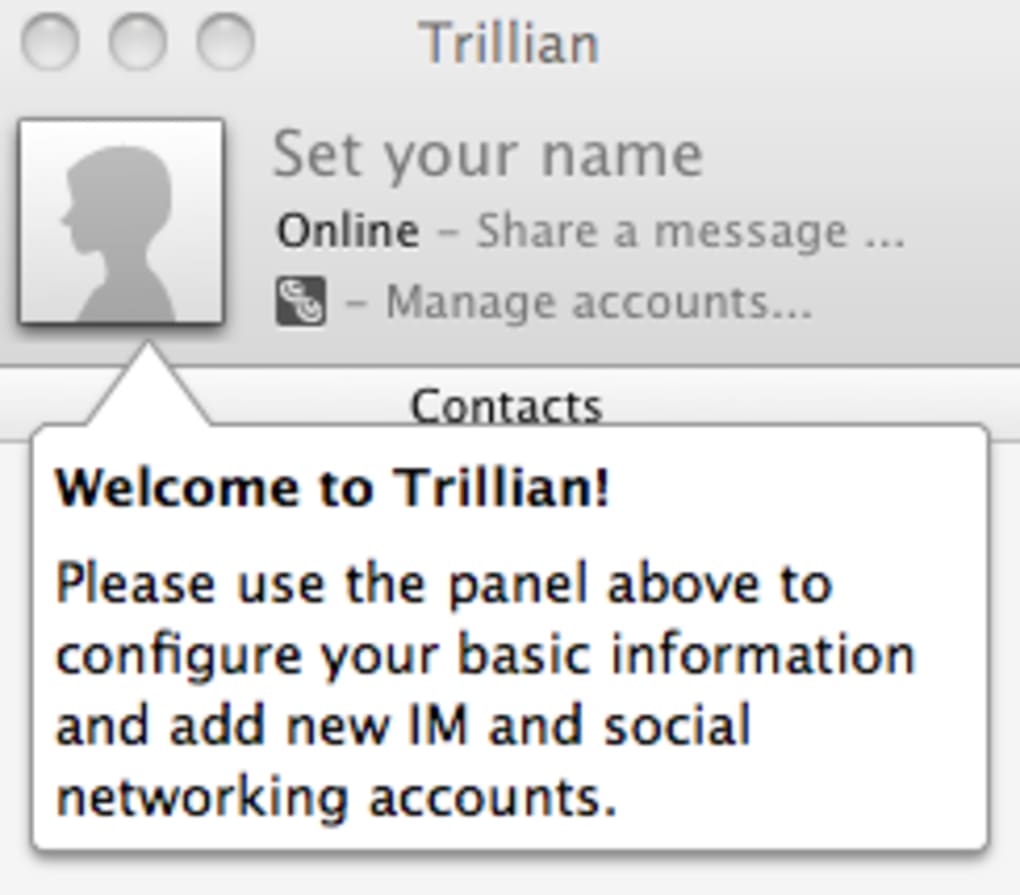
.exey sigue el asistente, aceptando el acuerdo de licencia y eligiendo una ruta de instalación. - Crea una cuenta Trillian Astra: La primera ejecución te pide registrarte en una cuenta Astra gratuita. Proporciona una dirección de correo válida, crea una contraseña y verifica la cuenta mediante el enlace de confirmación. Este paso puede parecer tedioso, pero desbloquea la sincronización en la nube y funciones premium futuras.
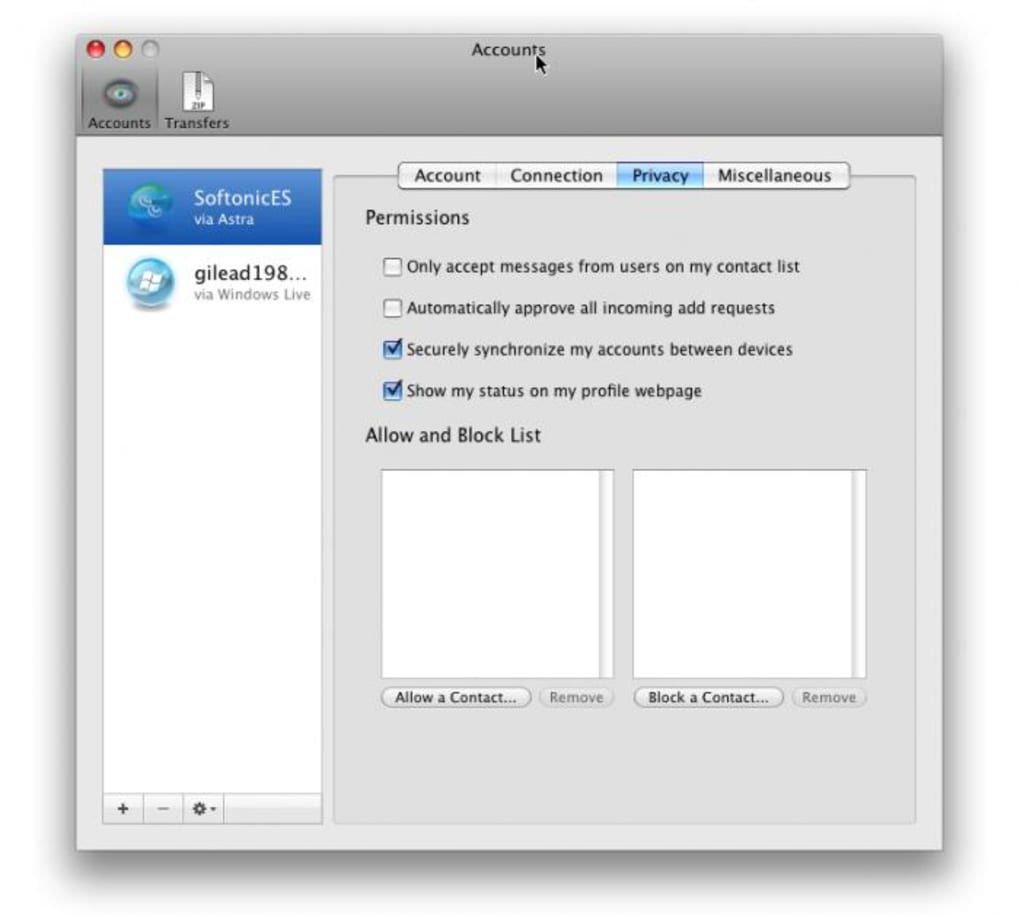
- Añade tus redes de chat: Dentro del cliente, haz clic en la pestaña “Cuentas” y selecciona “Añadir cuenta”. Elige la red deseada del menú desplegable, introduce tus credenciales y configura cualquier ajuste opcional (por ejemplo, proxy, servidor personalizado). Ten en cuenta que algunas redes pueden requerir pasos adicionales de OAuth.
- Personaliza la interfaz: Ve a Preferencias → Apariencia para seleccionar un tema, ajustar la configuración de notificaciones y activar atajos de teclado que se adapten a tu flujo de trabajo.
- Empieza a chatear: Tus contactos aparecen en una lista unificada. Haz doble clic en un contacto para abrir una ventana de conversación, escribe tu mensaje y pulsa Intro. Trillian se reconecta automáticamente tras la suspensión, asegurándote de no perder ninguna respuesta.
Aunque la instalación básica es sencilla, los usuarios han reportado contratiempos ocasionales al añadir redes más recientes como Google Chat, donde el botón “+” en la ventana principal no expone directamente la adición de redes y solo crea nuevos contactos o grupos. En esos casos, la ventana “Cuentas” es el lugar fiable para gestionar las conexiones. El cliente también incluye un menú “Ayuda” que, desafortunadamente, actualmente muestra un mensaje de marcador de posición (“La ayuda no está disponible para Trillian”), por lo que los usuarios deben depender de foros en línea o de la base de conocimientos oficial para solucionar problemas.
Pros y contras
Pros
- Admite una amplia gama de protocolos de chat heredados y modernos en una sola ventana.
- Diseño ligero que consume recursos del sistema mínimos.
- El cifrado de extremo a extremo está disponible para redes compatibles.
- La sincronización entre dispositivos mediante Astra mantiene los contactos y el historial consistentes.
- La reconexión automática tras la suspensión de la portátil reduce los mensajes perdidos.
Contras
- El registro de una cuenta Astra puede ser lento y parece anticuado.
- Añadir nuevas redes no es tan intuitivo como sugiere la interfaz; el botón “+” añade contactos, no redes.
- Falta de soporte nativo para videollamadas o audio limita su uso en conversaciones multimedia.
- No hay documentación de ayuda integrada; los usuarios deben buscar recursos externos.
- La versión para Mac está limitada a CPUs Intel y OS X 10.6+, excluyendo dispositivos nuevos con solo chip Apple-silicon.
Conclusión y preguntas frecuentes
Trillian sigue siendo una opción sólida para usuarios que necesitan una única ventana para múltiples servicios de mensajería instantánea, especialmente en Windows donde ha madurado durante años. El lanzamiento para Mac finalmente trae esa comodidad a los usuarios de Apple, aunque la experiencia aún se encuentra en una fase temprana de desarrollo. Si ya dependes de Adium, encontrarás la interfaz de Trillian más fluida, pero con menos profundidad de personalización y un ecosistema de complementos menos amplio que el de Adium.
La ausencia de soporte para video y audio también significa que probablemente necesitarás mantener una aplicación dedicada para esas funciones. Sin embargo, para comunicaciones centradas en texto —especialmente en entornos profesionales donde debes monitorear varias redes— la fiabilidad, el cifrado y la sincronización entre dispositivos de Trillian son razones convincentes para probarlo. La versión gratuita es verdaderamente gratuita, y la actualización opcional a Astra ofrece historial respaldado en la nube y ajustes avanzados sin una suscripción, haciendo de esta una experiencia de bajo riesgo.
¿Listo para simplificar tu flujo de trabajo de chat? Descarga Trillian hoy, crea tu cuenta Astra y empieza a consolidar tus conversaciones en un cliente seguro y fácil de usar.
Preguntas frecuentes
¿Es gratuito usar Trillian?
Sí, el cliente básico de Trillian es gratuito. Solo necesitas una cuenta Astra gratuita para la sincronización en la nube, y existen funciones opcionales de pago para equipos y empresas.
¿Puedo usar Trillian en un Mac con chip Apple-silicon?
La versión nativa para macOS solo admite Macs con procesadores Intel. Sin embargo, Rosetta 2 puede ejecutar la versión Intel en dispositivos con chip Apple-silicon, aunque el rendimiento puede variar.
¿Soporta Trillian videollamadas?
No, Trillian actualmente se centra en la mensajería basada en texto. Para videollamadas o llamadas de audio necesitarás usar las aplicaciones nativas de las respectivas redes.
¿Qué tan seguros son mis datos en Trillian?
Trillian utiliza cifrado de extremo a extremo cuando la red subyacente lo permite, y la sincronización Astra se realiza a través de TLS. Tus contraseñas nunca se almacenan en texto plano.
¿Puedo importar mis contactos desde otro cliente de mensajería?
Sí, Trillian puede importar contactos mediante archivos CSV o vinculando cuentas existentes, lo que hace que la migración desde herramientas como Adium sea relativamente sencilla.
Trillian ofrece una experiencia confiable de mensajería multi-red con una interfaz limpia y un fuerte cifrado. Aunque la versión para Mac aún está en desarrollo, el cliente para Windows es robusto y adecuado tanto para uso personal como profesional. Las principales desventajas son el registro de cuentas engorroso y la ausencia de videollamadas integradas, pero para flujos de trabajo centrados en texto, Trillian sigue siendo una herramienta valiosa.







